Início Primeiros passos Usuários Artigo
Como cadastrar e gerenciar usuários
Postado em 2025-01-27 Atualizado em 2026-02-01Nesta tela você gerencia todos os usuários que podem acessar o sismarcenaria da sua empresa. Cada usuário tem seu próprio login, senha e nível de permissão.
Como acessar
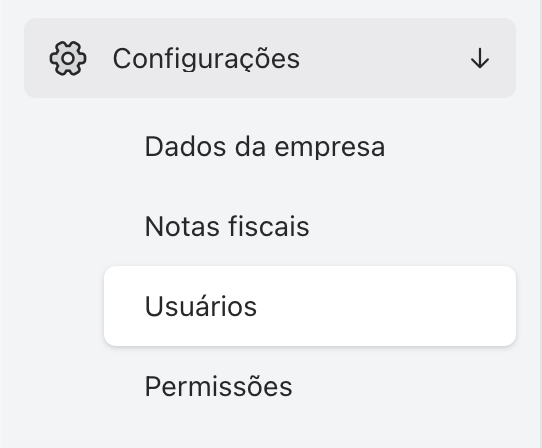
- No menu lateral, clique em Configurações
- Clique em Usuários
Visão geral da tela
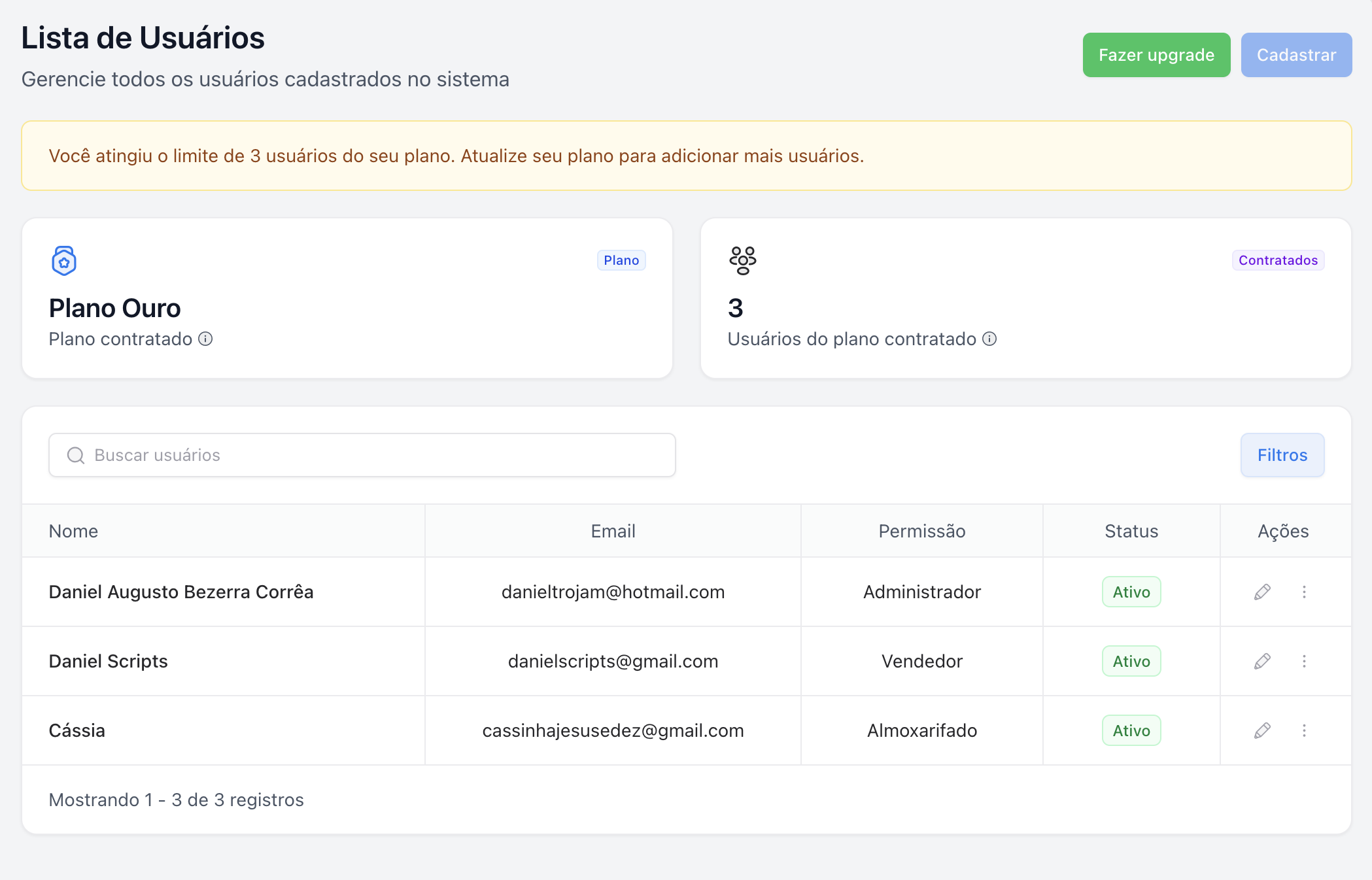
No topo da tela você encontra os indicadores do seu plano:
| Indicador | O que significa |
|---|---|
| Plano contratado | Nome do seu plano atual (Ouro, Diamante, Platina, etc.) |
| Usuários contratados | Quantidade máxima de usuários permitidos no seu plano |
| Usuários ativos | Quantidade de usuários atualmente cadastrados |
| Usuários restantes | Quantos usuários você ainda pode cadastrar |
Atenção: Se você atingir o limite de usuários do seu plano, será necessário fazer upgrade para cadastrar mais usuários. Clique no botão Fazer upgrade para ver as opções.
Entendendo a lista de usuários
A lista mostra todos os usuários cadastrados com as seguintes informações:
| Coluna | O que mostra |
|---|---|
| Nome | Nome completo do usuário |
| Email usado para fazer login no sistema | |
| Permissão | Grupo de permissão do usuário (ex: Administrador, Vendedor, Produção) |
| Status | Se o usuário está Ativo ou Inativo |
| Ações | Botões para editar ou excluir o usuário |
Dica: Use o campo Buscar usuários para encontrar rapidamente um usuário pelo nome, email ou CPF. Use o botão Filtros para filtrar por status.
Como cadastrar um novo usuário
- Clique no botão Cadastrar no canto superior direito
- Preencha todos os campos obrigatórios (veja tabela abaixo)
- Selecione a Permissão do usuário
- Clique em Salvar
Dados pessoais
| Campo | O que preencher |
|---|---|
| Nome | Nome completo do usuário |
| RG | Número do RG |
| CPF | Número do CPF (apenas números) |
| Telefone | Telefone fixo ou celular |
| Celular | Celular (opcional) |
Endereço
| Campo | O que preencher |
|---|---|
| CEP | CEP do endereço (preenche automaticamente os demais campos) |
| Rua | Logradouro |
| Número | Número do endereço |
| Bairro | Bairro |
| Cidade | Cidade |
| Estado | UF do estado |
Acesso ao sistema
| Campo | O que preencher |
|---|---|
| Email que será usado como login (deve ser único) | |
| Senha | Senha de acesso ao sistema |
| Permissão | Grupo de permissão que define o que o usuário pode acessar |
Importante: O email deve ser único no sistema. Se o email já estiver cadastrado, você receberá uma mensagem de erro. Use um email válido, pois ele será necessário para recuperação de senha.
Como editar um usuário
- Na lista de usuários, localize o usuário desejado
- Clique no botão Editar (ícone de lápis) na coluna Ações
- Altere os campos necessários
- Clique em Salvar
Dica: Ao editar, o campo Senha fica em branco. Se você não preencher, a senha atual será mantida. Preencha apenas se quiser alterar a senha.
Como excluir um usuário
- Na lista de usuários, localize o usuário desejado
- Clique no menu de ações (ícone de três pontos)
- Clique em Excluir
- Confirme a exclusão
Atenção: O usuário Super Administrador não pode ser excluído. Isso garante que sempre haverá pelo menos um usuário com acesso total ao sistema.
O que são Permissões?
As permissões definem o que cada usuário pode ver e fazer no sistema. Por exemplo:
- Administrador: acesso total a todas as funcionalidades
- Vendedor: acesso a orçamentos, pedidos e clientes
- Produção: acesso apenas ao módulo de produção
- Financeiro: acesso a contas a pagar/receber
As permissões são configuradas em Configurações → Permissões.
Limites de usuários por plano
Cada plano do sismarcenaria permite uma quantidade diferente de usuários:
| Plano | Usuários inclusos |
|---|---|
| Ouro | 3 usuários |
| Diamante | 5 usuários |
| Platina | 7 usuários |
Se precisar de mais usuários, clique em Fazer upgrade para ver as opções disponíveis.
Problemas comuns
"Email já existente no sismarcenaria"
Cada email só pode ser usado uma vez em todo o sistema. Se o email já está cadastrado em outra conta, use um email diferente.
"Você não tem mais usuários disponíveis contratados"
Você atingiu o limite de usuários do seu plano. Opções:
- Excluir um usuário que não está mais sendo usado
- Fazer upgrade do plano para ter mais usuários
"Não consigo excluir o usuário"
Verifique se:
- O usuário não é o Super Administrador (não pode ser excluído)
- Você tem permissão para excluir usuários
"O usuário não consegue fazer login"
Verifique se:
- O status do usuário está Ativo
- O email e senha estão corretos
- A permissão do usuário está ativa
Próximos passos
Ficou com dúvida? Entre em contato com nosso suporte.
Achou este artigo útil?
[ 17 de 29 acharam útil ]