Início Financeiro Extrato Artigo
Como consultar o extrato bancário
Postado em 2026-02-02 Atualizado em 2026-02-02Nesta tela você visualiza o extrato bancário detalhado das suas movimentações financeiras. O extrato mostra todas as receitas e despesas já baixadas (pagas/recebidas), permitindo acompanhar o histórico de movimentações e o saldo de cada conta bancária.
O que é o Extrato Bancário?
O extrato bancário do sistema apresenta todas as movimentações financeiras que já foram efetivadas (baixadas), similar ao extrato que você consulta no banco. Diferente do Fluxo de Caixa que mostra previsões, o extrato mostra apenas o que realmente aconteceu.
Importante: O extrato considera apenas lançamentos baixados (marcados como pago). Lançamentos pendentes não aparecem aqui - para visualizá-los, acesse o Fluxo de Caixa ou Contas a Pagar/Receber.
Como acessar
- No menu lateral, clique em Financeiro
- Clique em Extrato
Cards de resumo
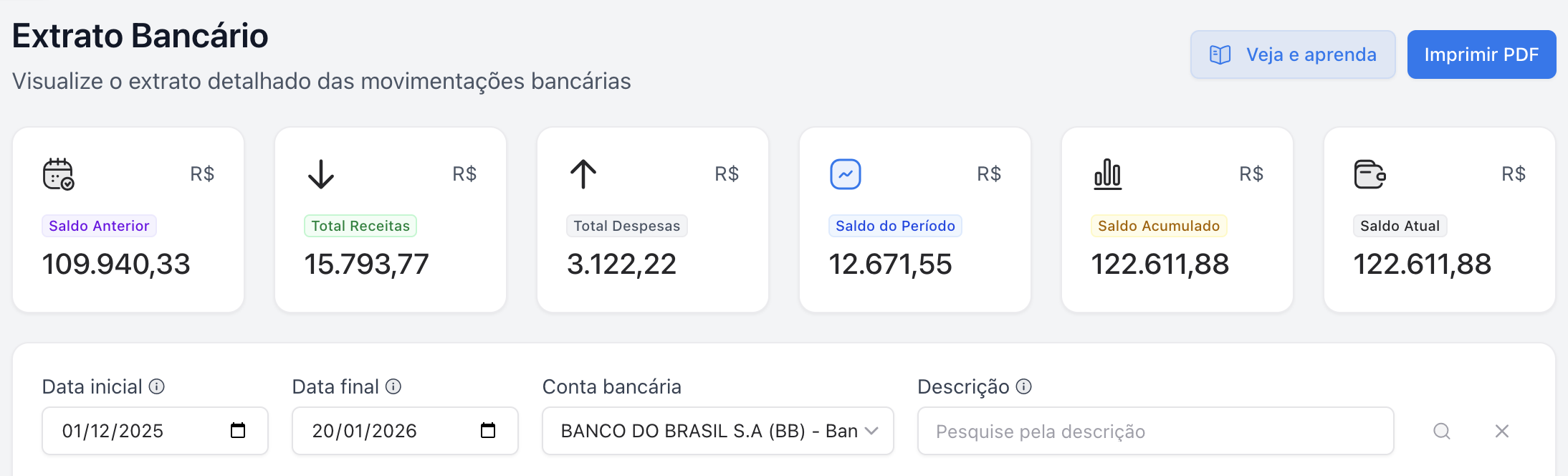
No topo da tela, você encontra cards com informações consolidadas do período selecionado:
| Card | O que significa |
|---|---|
| Saldo Anterior | Saldo acumulado até o dia anterior à data inicial do filtro. É o ponto de partida do extrato. |
| Total Receitas | Soma de todas as receitas (entradas) no período selecionado. Exibido em verde. |
| Total Despesas | Soma de todas as despesas (saídas) no período selecionado. Exibido em vermelho. |
| Saldo do Período | Diferença entre receitas e despesas do período (Receitas - Despesas). |
| Saldo Acumulado | Saldo Anterior + Saldo do Período. Representa o saldo ao final do período filtrado. |
| Saldo Atual | Saldo total da conta bancária até a data atual, considerando todas as movimentações. |
Cores dos saldos: Valores positivos são exibidos em verde, valores negativos em vermelho.
Filtros disponíveis
Use os filtros para refinar a visualização do extrato:
| Filtro | Função |
|---|---|
| Data inicial | Define o início do período do extrato. Por padrão, começa no primeiro dia do mês atual. |
| Data final | Define o fim do período do extrato. Por padrão, é a data atual. |
| Conta bancária | Filtra movimentações de uma conta específica. Deixe em branco para ver todas as contas. |
| Descrição | Pesquisa por texto na descrição dos lançamentos. |
Após definir os filtros, clique no botão Pesquisar (ícone de lupa). Para limpar todos os filtros, clique no botão X.

Entendendo a tabela do extrato
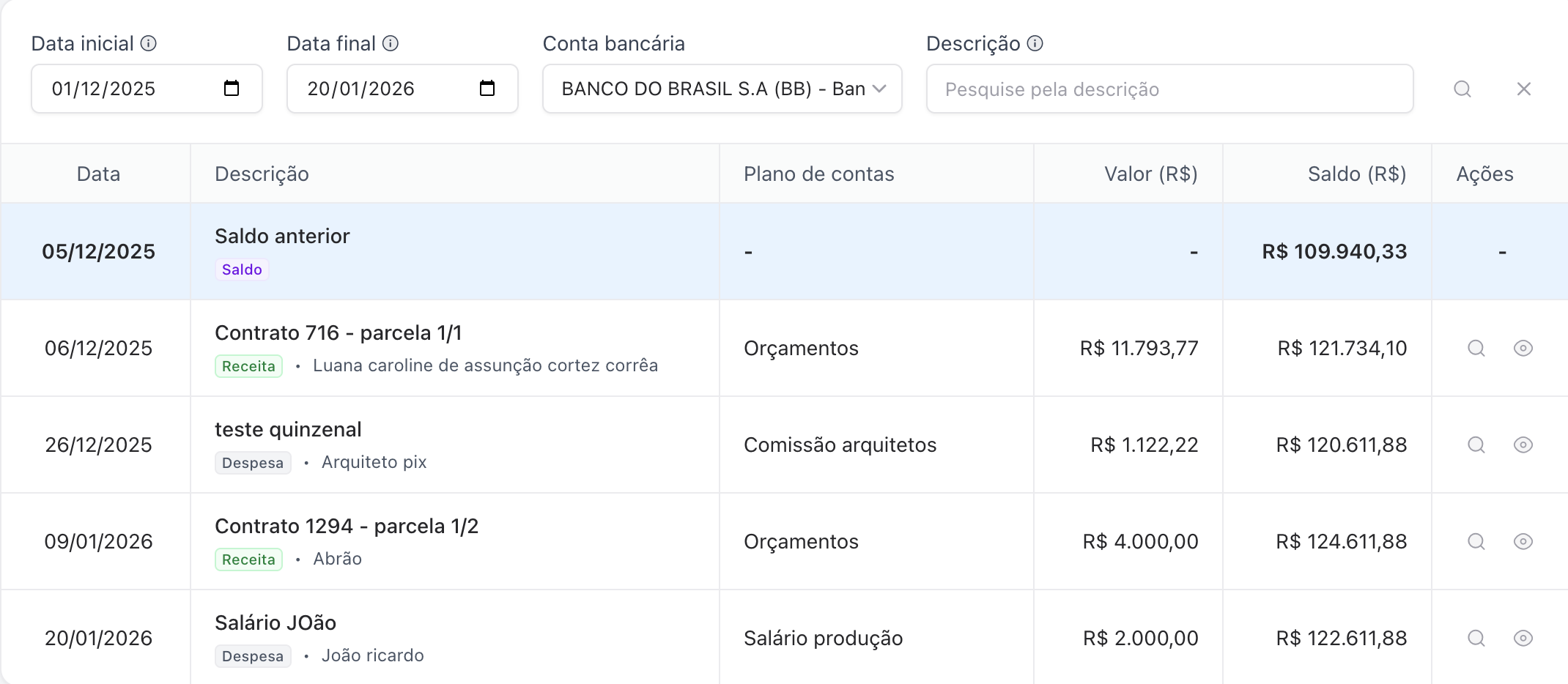
A tabela exibe os lançamentos do período com as seguintes colunas:
| Coluna | Informação |
|---|---|
| Data | Data em que o pagamento/recebimento foi efetivado |
| Descrição |
Descrição do lançamento, incluindo: • Badge indicando se é Receita ou Despesa • Nome do cliente/fornecedor • Número do documento (se houver) |
| Plano de contas | Categoria contábil do lançamento |
| Valor (R$) | Valor do lançamento. Verde para receitas, vermelho para despesas. |
| Saldo (R$) | Saldo acumulado após esse lançamento. Permite acompanhar a evolução do saldo linha a linha. |
| Ações | Botões para editar ou visualizar detalhes do lançamento |
Saldo Anterior: A primeira linha do extrato exibe o "Saldo anterior" em destaque azul, mostrando o saldo acumulado até o dia anterior ao período filtrado. Isso facilita entender o ponto de partida do extrato.
Ações disponíveis
Visualizar detalhes
Clique no ícone de olho para abrir um modal com informações detalhadas do lançamento:
- Tipo (Receita/Despesa)
- Descrição
- Data de vencimento
- Data de pagamento
- Valor
- Observações
Visualizar lançamento
Clique no ícone de lupa para abrir o formulário do lançamento. Você pode alterar informações como descrição, valor, datas, etc.
Imprimir PDF
Clique no botão Imprimir PDF no canto superior direito para gerar um relatório em PDF do extrato com os filtros aplicados. Útil para:
- Arquivar para documentação
- Enviar para o contador
- Conferência com extratos bancários físicos
Como usar o extrato na prática
Conferir movimentações do mês
- Acesse Financeiro > Extrato
- Os filtros já vêm configurados para o mês atual
- Selecione a conta bancária específica
- Clique em Pesquisar
- Compare o saldo final com o extrato do banco
Buscar um lançamento específico
- Defina um período amplo nas datas
- Digite parte da descrição no campo de pesquisa
- Clique em Pesquisar
Verificar movimentações de uma conta
- Selecione a conta bancária no filtro
- Defina o período desejado
- Clique em Pesquisar
- O card "Saldo Atual" mostrará o saldo total dessa conta
Problemas comuns
"Não encontro um lançamento no extrato"
Verifique se o lançamento foi baixado (marcado como pago). Lançamentos pendentes não aparecem no extrato. Verifique também se a conta bancária e o período estão corretos nos filtros.
"O saldo não bate com o banco"
Possíveis causas:
- Lançamentos não foram baixados no sistema
- Faltam lançamentos
- Datas de pagamento incorretas
- Transferências entre contas não registradas
Use a Conciliação Bancária para identificar e corrigir as diferenças.
"Os valores estão diferentes do que cadastrei"
O extrato mostra o valor pago, que pode incluir juros, multas ou descontos aplicados na baixa. Verifique os detalhes do lançamento clicando no ícone de visualização.
Boas práticas
- Confira regularmente: Compare o extrato do sistema com o extrato bancário pelo menos uma vez por semana
- Baixe os lançamentos em dia: Mantenha os lançamentos atualizados para ter um extrato preciso
- Use o PDF: Gere PDFs mensais para arquivamento e documentação contábil
- Filtre por conta: Analise cada conta bancária separadamente para facilitar a conferência
- Atenção às datas: Use a data de pagamento correta ao dar baixa, não a data de vencimento
Próximos passos
Ficou com dúvida? Entre em contato com nosso suporte.
Achou este artigo útil?
[ 0 de 1 acharam útil ]