Início Financeiro Fluxo de caixa Artigo
Como consultar o fluxo de caixa
Postado em 2026-02-02 Atualizado em 2026-02-02Nesta tela você consulta o fluxo de caixa do seu negócio. O fluxo de caixa mostra todas as movimentações financeiras (entradas e saídas) organizadas pela data de pagamento, permitindo acompanhar o histórico real de movimentações e analisar a saúde financeira da empresa.
O que é o Fluxo de Caixa?
O fluxo de caixa é uma ferramenta essencial para a gestão financeira. Ele apresenta todas as movimentações organizadas pela data em que foram efetivamente pagas ou recebidas:
- Entradas: Receitas recebidas (pagamentos de clientes)
- Saídas: Despesas pagas (pagamentos a fornecedores, funcionários, etc.)
- Saldo: Diferença entre entradas e saídas em cada período
Importante: O Fluxo de Caixa mostra a movimentação pela data de pagamento, ou seja, quando o dinheiro efetivamente entrou ou saiu. Para ver lançamentos pendentes por data de vencimento, consulte as telas de Contas a Pagar e Contas a Receber.
Como acessar
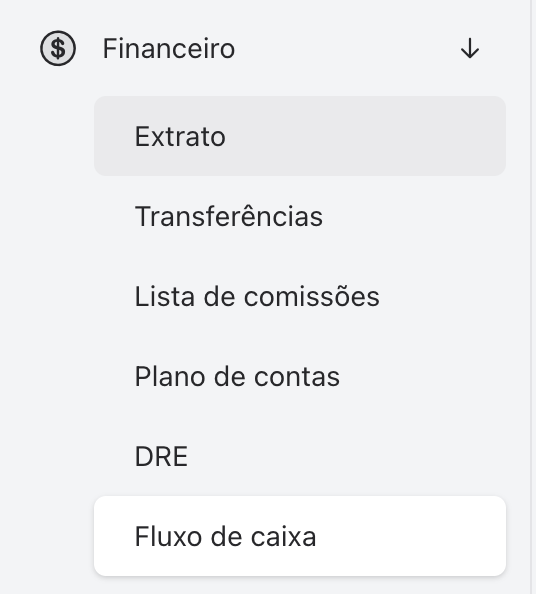
- No menu lateral, clique em Financeiro
- Clique em Fluxo de caixa
Importante: O Fluxo de Caixa é uma funcionalidade otimizada para desktop. Se estiver acessando pelo celular, utilize um computador para melhor visualização.
Navegação por período
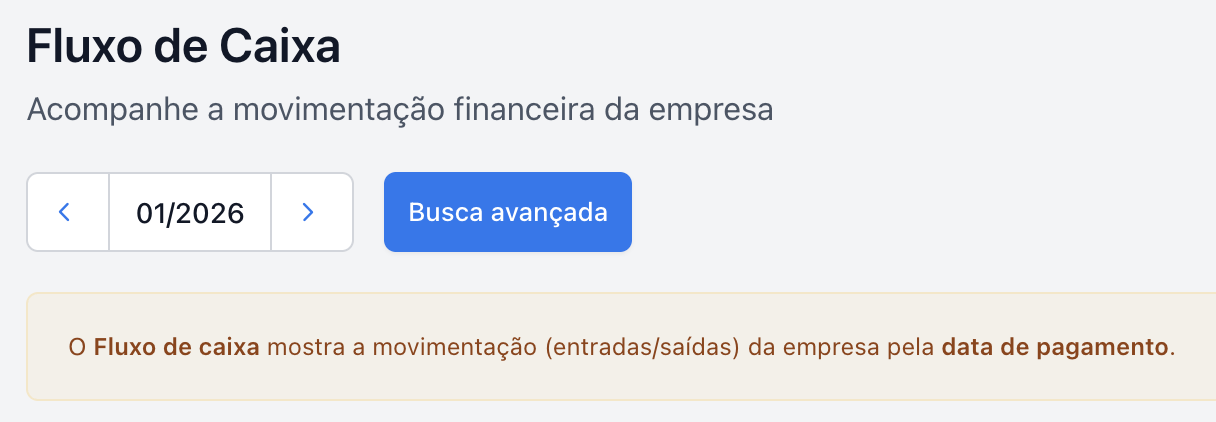
No topo da tela, você encontra o seletor de período:
| Elemento | Função |
|---|---|
| Seta ← | Navega para o mês anterior |
| Mês/Ano | Exibe o período atual selecionado (ex: Janeiro de 2026) |
| Seta → | Navega para o próximo mês |
Pesquisa avançada
Clique em Pesquisa avançada para acessar filtros adicionais:
| Filtro | Função |
|---|---|
| Data inicial | Define o início do período para análise |
| Data final | Define o fim do período para análise |
| Conta bancária | Filtra movimentações de uma conta específica. Deixe em branco para ver todas. |
Após definir os filtros, clique em Pesquisar. Para limpar os filtros, clique em Limpar.
Abas do Fluxo de Caixa
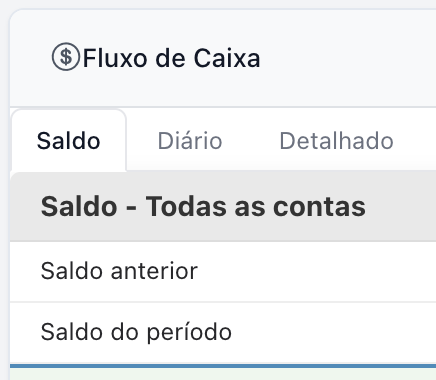
O fluxo de caixa está organizado em 3 abas:
1. Aba Saldo
Exibe um resumo consolidado do período com cards informativos:
| Card | O que significa |
|---|---|
| Saldo Anterior | Saldo acumulado até o dia anterior ao período selecionado |
| Total de Receitas | Soma de todas as receitas recebidas no período |
| Total de Despesas | Soma de todas as despesas pagas no período |
| Resultado do Período | Diferença entre receitas e despesas (Receitas - Despesas) |
| Saldo Final | Saldo Anterior + Resultado do Período. Representa o saldo ao final do período. |
Cores: Resultados positivos aparecem em verde, negativos em vermelho.
2. Aba Diário
Exibe as movimentações dia a dia pela data de pagamento. Você pode configurar a visualização do saldo:
| Opção de Saldo | O que exibe |
|---|---|
| Saldo do dia | Mostra apenas o resultado de cada dia isoladamente |
| Saldo acumulado | Mostra o saldo total acumulado até cada dia |
| Ambos | Exibe tanto o saldo do dia quanto o acumulado |
As colunas da tabela diária são:
| Coluna | Informação |
|---|---|
| Dia | Data do pagamento/recebimento |
| Receitas | Soma das receitas recebidas naquele dia |
| Despesas | Soma das despesas pagas naquele dia |
| Saldo | Resultado do dia e/ou acumulado (conforme seleção) |
3. Aba Detalhado
Exibe todos os lançamentos individuais do período, permitindo ver cada transação:
| Coluna | Informação |
|---|---|
| Data | Data de pagamento/recebimento do lançamento |
| Descrição | Descrição do lançamento com badge indicando tipo (Receita/Despesa) |
| Entidade | Cliente, fornecedor ou outra entidade relacionada |
| Plano de Contas | Categoria contábil do lançamento |
| Valor | Valor do lançamento (verde para receitas, vermelho para despesas) |
| Saldo | Saldo acumulado após o lançamento |
| Ações | Botões para visualizar ou editar o lançamento |
Dica: Na aba Detalhado você pode clicar no lançamento para abrir seus detalhes e visualizar todas as informações.
Como usar o Fluxo de Caixa na prática
Analisar o resultado do mês
- Acesse Financeiro > Fluxo de caixa
- Navegue até o mês desejado
- Na aba Saldo, verifique o "Resultado do Período"
- Se estiver negativo, analise as despesas na aba Detalhado para entender onde está gastando mais
Comparar receitas e despesas dia a dia
- Acesse a aba Diário
- Observe as colunas de Receitas e Despesas
- Identifique os dias com maior movimentação
Identificar evolução do saldo
- Na aba Diário, selecione "Saldo acumulado"
- Verifique a evolução do saldo ao longo do período
- Identifique tendências de crescimento ou queda
Analisar lançamentos específicos
- Acesse a aba Detalhado
- Localize o lançamento desejado
- Clique no ícone de visualização para ver os detalhes
Problemas comuns
"O saldo não confere com minha conta bancária"
Verifique se todos os lançamentos foram baixados com a data de pagamento correta. O fluxo de caixa mostra apenas movimentações pela data de pagamento. Compare também com o Extrato do sistema.
"Não vejo um lançamento que já paguei"
Verifique se o lançamento foi marcado como pago e se a data de pagamento está dentro do período selecionado. Use a Pesquisa Avançada para expandir o período de análise.
"O saldo anterior está incorreto"
O saldo anterior é calculado com base em todos os lançamentos anteriores ao período. Verifique se há lançamentos faltantes ou com datas de pagamento incorretas em períodos anteriores.
"Aparece aviso de visualização mobile"
O Fluxo de Caixa foi projetado para telas maiores. Acesse pelo computador para melhor experiência.
Boas práticas
- Consulte regularmente: Acompanhe o fluxo de caixa semanalmente para entender a movimentação financeira
- Baixe os lançamentos em dia: Mantenha os pagamentos e recebimentos atualizados com as datas corretas
- Use as 3 abas: Cada aba oferece uma visão diferente e complementar
- Analise tendências: Compare períodos diferentes para identificar padrões de movimentação
- Atenção às datas: Use a data de pagamento correta ao dar baixa nos lançamentos
- Compare com o extrato: Verifique se o fluxo de caixa está alinhado com o extrato bancário
Diferença entre Fluxo de Caixa e Extrato
| Aspecto | Fluxo de Caixa | Extrato Bancário |
|---|---|---|
| Objetivo | Análise de movimentação financeira | Conferência com conta bancária |
| Visualização | 3 abas: Saldo, Diário, Detalhado | Lista única de lançamentos |
| Agrupamento | Por período (mês) com navegação | Por data com filtros |
| Uso principal | Analisar entradas/saídas, comparar períodos | Conferir com banco, gerar PDF |
Próximos passos
Ficou com dúvida? Entre em contato com nosso suporte.
Achou este artigo útil?
[ 0 de 1 acharam útil ]